Cotizacion o Presupuestos
Consideraciones previas:
- El usuario debe tener los permisos necesarios para crear una cotización.
- Tomar en cuenta que los precios de la cotización pueden ser cambiados en el área de análisis y facturación.
- Se podrá hacer una cotización detallada o resumida.
- En la cotización Resumida, se permite adjuntar texto linealmente debajo de cada línea de encabezado.
Roles y Actores:
El Usuario/empleado creado, debe tener acceso Facturación>Transacción>Cotización.
Procesos:
Ruta: "Facturación>transacciones>cotización"
Permite lo siguiente:
- crear una cotización nueva
- Editar una cotización (seleccionada)
- Ver la cotización seleccionada
- Imprimir cotización (imprime la cotización resumida)
- Imprimir detallada (imprime el detalle de la cotización)
- Exportar cotización
Pantalla de cotización
Crear una cotización nueva :
Al darle clic al ícono #1 (imagen superior) para crear una nueva cotización se presenta la siguiente pantalla, en dónde se pueden enumerar los siguiente campos importantes a llenar: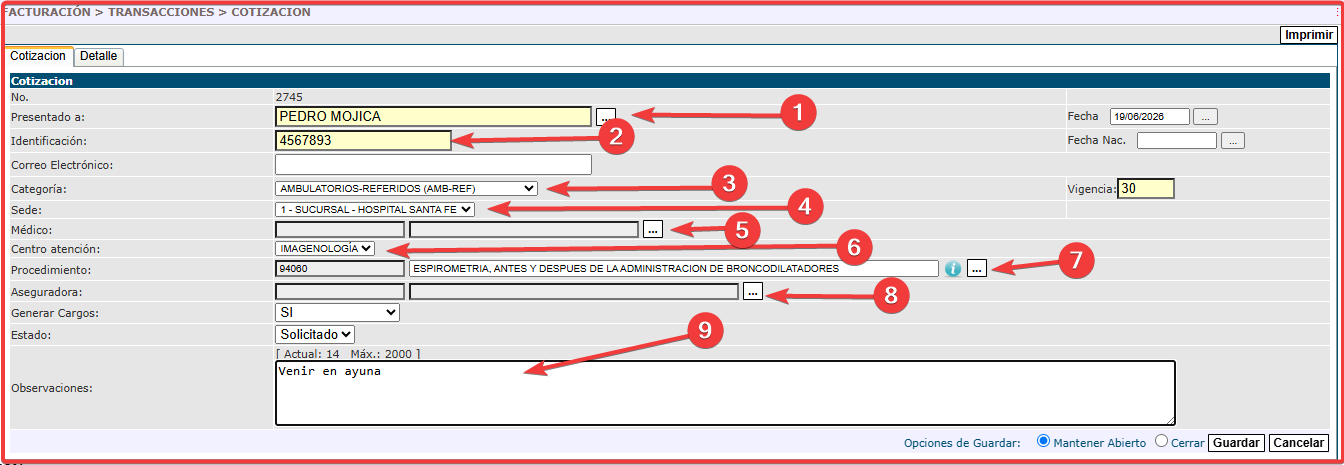
- Nombre del paciente: permite buscar al darle a los 3 puntitos a un paciente que ya exista en la base de datos del sistema. (Pero se puede poner el nombre directamente en el campo, aunque no exista en el sistema).
- Identificación (cédula o pasaporte) del paciente. En caso tal que existe al seleccionar el paciente el llenará este campo con la identificación del mismo. En caso de que el paciente no exista, se puede colocar directamente su identificación.
- Categoría: Seleccionar si es ambulatorio, hospitalizado…. En caso que se tome "Ambulatorio Referido", hay que asegurarse que el cpt solicitado esté configurado dentro de algún centro definido como "RIS" o "LIST", y que el centro de atención (punto #6) tenga seleccionado como "LIST/RIS", en caso de que sea un laboratorio o radiografía respectivamente o puede seleccionar "Ambos" en caso que sea combinación.
- Sede: Compañía o Sucursal
- Médico: permite seleccionar el médico que lo atenderá.
- Centro de Atención: Puede ser Imagenología, Laboratorio o Ambos. Se requiere para la categoría "Ambulatorio Referido".
- Procedimiento: Permite seleccionar el procedimiento requerido o escribirlo
- Aseguradora: Permite seleccionar la aseguradora o compañía responsable de parte de todo o parte del pago.
- Observación: Permite escribir alguna observación que se requiera imprimir en la cotización.
Una vez creada la cotización, aparece en esta misma pantalla anterior, la pestaña “Detalle”. Al darle a esa pestaña, se le abrirá la siguiente pantalla que permitirá crear la cotización resumida.
Detalle de la cotización
- Al darle clic al punto #1 de la pantalla anterior, le permitirá crear una nueva línea de cotización (punto #2)
- Campo que permite escribir una descripción a la cotización.
- Guardar: botón que permite guardar la línea de la cotización
- Luego de ser guardada la línea, el sistema le permitirá adjuntar texto manual linealmente hacia abajo de la descripción (punto # 4, esto es en caso que se vaya a presentar una cotización "Resumida") O crear el detalle de esta línea de cotización (punto #5).
- Este punto permite crear el detalle de la cotización en caso que se requiera una cotización detallada.
Para crear texto lineal debajo de una línea de cotización (para cotizaciones resumidas) se le da clic al punto #4 de la imagen anterior y aparecerá la siguiente imagen en dónde se procederá a escribir el texto y luego darle “Guardar”, como muestra la siguiente imagen.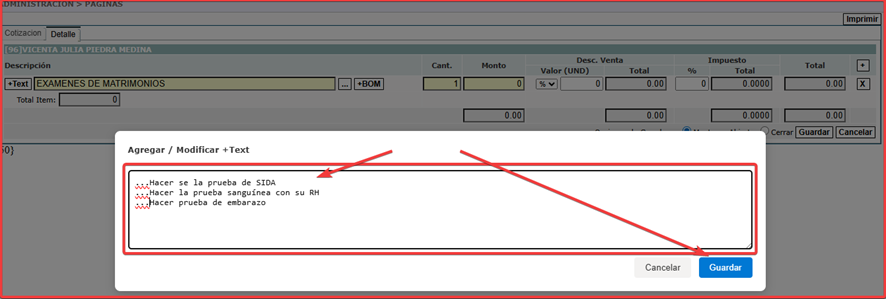
Este texto solo aparece en caso que se imprima la cotización resumida, como muestra la siguiente imagen.
Impresión de una cotización resumida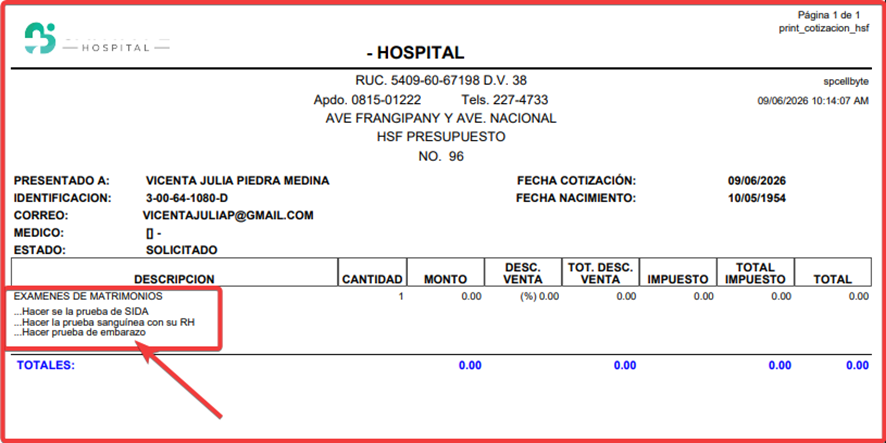
Para Crear el detalle en la cotización (en caso que se quiera una cotización detallada), darle clic al punto #5 de la imagen “Detalle de la cotización” de la ante penútima imagen, lo cual le mostrará la siguiente imagen.
Esta pantalla muestra los siguientes puntos:
- El signo de más (+), permite añadir una nueva línea (punto #1).
- Una vez se le da al signo de más, el sistema le permitirá seleccionar el item o procedimiento a cotizar (punto #2)
- El punto #3 le permitirá imprimir el item seleccionado (default) o si lo prefiere, imprimir el servicio.
- Cant: Permite modificar la cantidad.
- Precio: precio del item seleccionado, no se modifica, toma el que viene en la selección.
- Descuento: campo no modificable, proviene de la línea superior o resumida que los agrupa.
Impresión detallada de una cotización.
Dato importante:
Los montos en la cabecera (línea resumida) son modificados en cuanto se añaden o quiten items en el detalle.
El porcentaje de descuento en el detalle, solo se modifica cuando modifican el porcentaje de descuento en la cabecera o línea resumida.
Modificar una cotización :
Permite modificar la cotización ya creada, seleccionándola de la lista mostrada en la pantalla.
Ver una cotización :
Permite ver solamente una cotización seleccionándola de la lista mostrada en la pantalla.
Links Asociados:
1- Admisión>transacciones>admisión