Recepción de artículos en el Inventario
Consideraciones previas:
1- La Recepción de Artículos se da en el módulo
Inventario>Transacciones>Recepción, Y puede ser con órdenes de compras o sin órdenes de compras.
2- El usuario debe Tener los permisos necesarios para acceder y recibir la mercancía.
3- En caso de la recepción de mercancía sin orden de compra previa, se debe
asegurar que todos los artículos a recibir estén creados, de lo contrario deben crearse antes de proceder a hacer la recepción.
4- En caso de tomar la opción de "Recepción de Materiales/Equipos con ordenes de compras", debe tener la orden de compra creada y aprobada.
Roles y Actores:
1- Usuario/empleado creado, debe tener acceso
- Inventario>Mantenimiento>Artículos
- Inventario>Transacciones>Recepción>Materiales y equipo con orden de compra.
- Inventario>Transacciones>Recepción>Materiales y equipo sin orden de compra.
Procesos:
A- Recepción de Materiales y equipos con orden de compras ruta:
Inventario>Transacciones>Recepción>Materiales y equipos con órdenes de compras.
La siguiente pantalla, muestra una lista de recepciones creadas, y puede entrar a ver (1), después de seleccionarla. Si desea crea una nueva recepción, debe ir a la pestaña superior izquierda y darle clic a la pestaña "Actions" (2) y tomar la opción "Registrar nueva" (3) del menú que aparece. 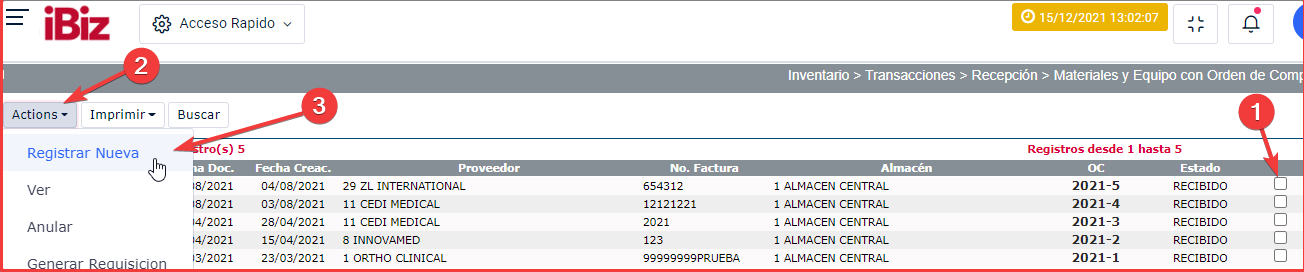
Una vez tomada la opción de crear una recepción nueva, le mostrará la siguiente imagen que le permitirá las siguientes opciones:
1) Seleccionar almacén
2) Seleccionar la orden de compra existente (dar clic a los 3 puntos)
3) Colocar número de factura que trae el documento físico de la factura
4) Selección del concepto del MEF para esta compra
5) Colocar la cantidad física entregada
6) Colocar el precio o costo que trae la factura
7) Colocar el total de la factura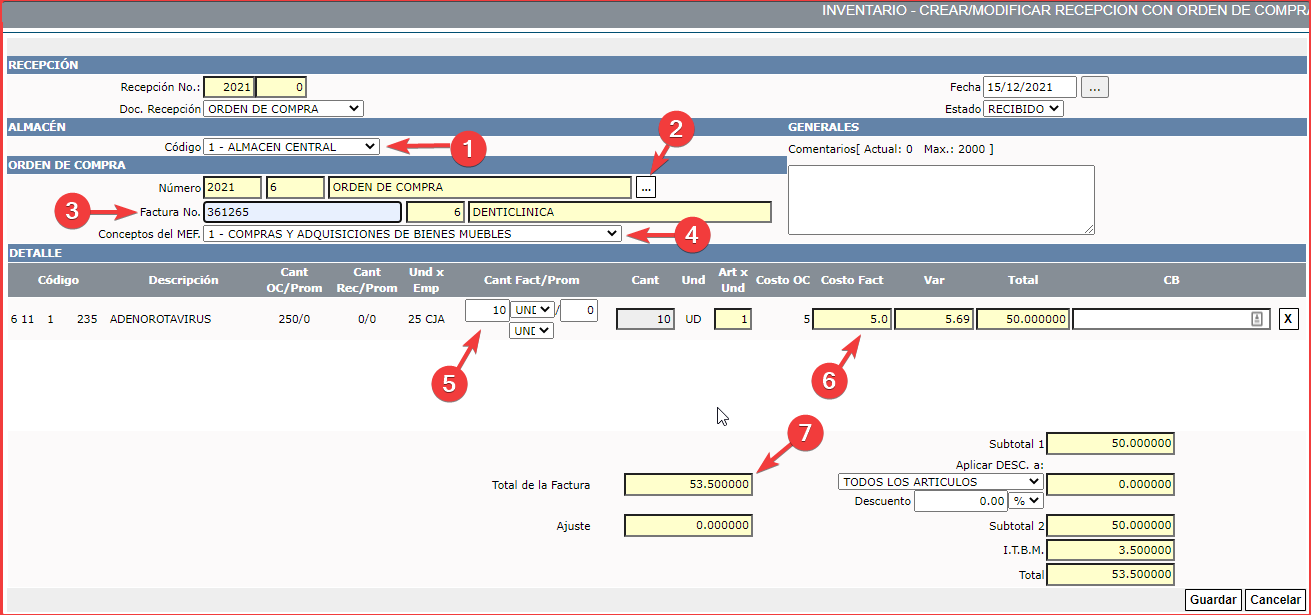
B- Recepción de Materiales y equipos sin orden de compras ruta:
Inventario>Transacciones>Recepción>Materiales y equipos sin órdenes de compras.
Esta opción es igual a la anterior, con la diferencia de que no existe la orden de compra previo a la recepción, y se procede a capturar uno a uno todos los materiales o insumos que trae la factura del proveedor. En caso de que no exista un artículo, se debe proceder a crearlo para poder ingresarlo en la recepción. A continuación, la pantalla de la recepción de materiales y equipos sin orden de compra.
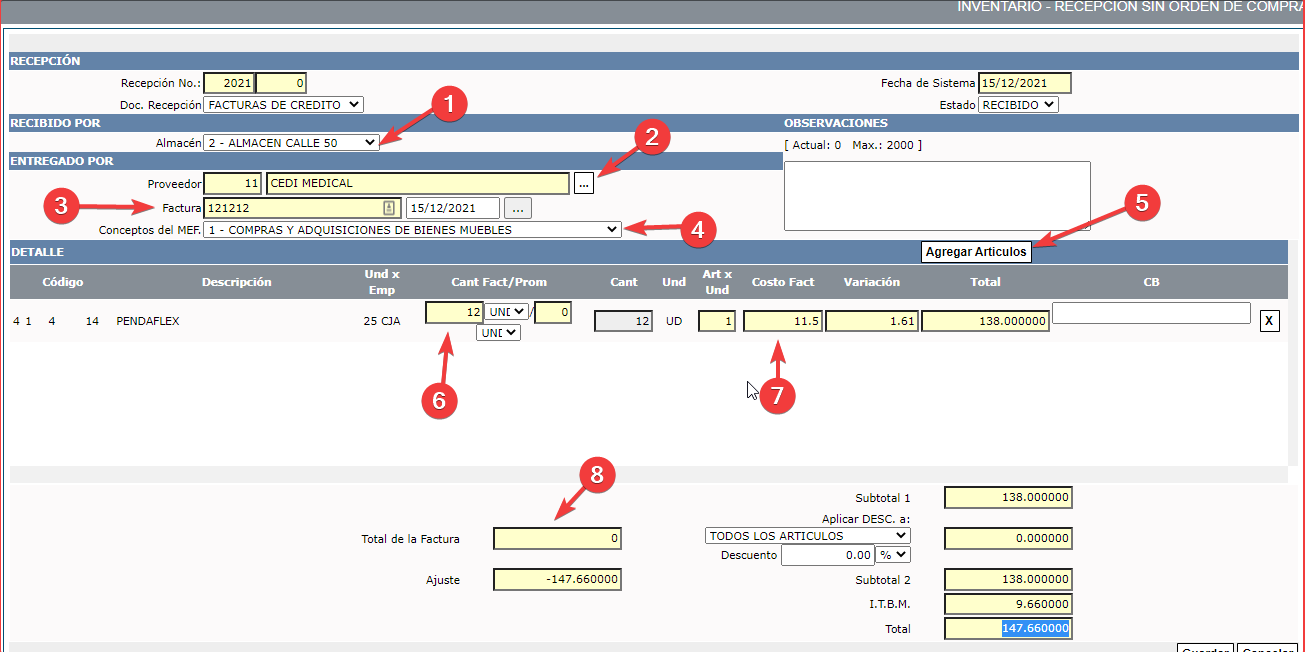
Cabe resaltar, que a diferencia de la recepción con orden de compra, en dónde al asociarla, se insertan todas las líneas de artículos que hay en esa orden, en esta recepción hay que añadir uno a uno los artículos, utilizando el botón del punto # 5 que traerá una pantalla que permite buscar y elegir los artículos existentes en el inventario.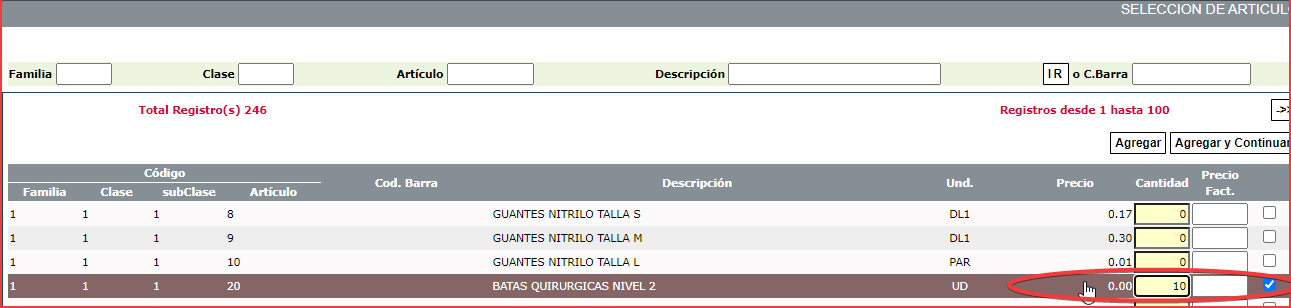
Al final, se verifica que todo cuadre y se da guardar.
* Hay una excepción en las recepciones en el "Tipo de documentos", este permite que se escoja "crédito", "contado" y "orden de compra". Internamente en el programa hay un parámetro que se activa o no y unas configuraciones. Cuando está activado y se escoge tipo "contado", esto no genera cuentas a la contabilidad al cierre de mes. Lo cual debe ser considerado cuando se haga el pago, escogiendo las cuentas respectivas o creando un comprobante directamente en la contabilidad entre el inventario y las cxpagar del proveedor.
C- Asiento contable generado después de una recepción:
El asiento contable de cada artículo que se recibe, genera un débito a la cuenta configurad en el item contra el mismo monto a la cuenta x pagar.
Cada artículo está asociado a una familia (división) y cada familia tiene una cuenta contable, según la bodega-artículo que es la que se utiliza para cualquier movimiento de cantidades en el artículo. Ya sea una recepción (compra), un traspaso a otra bodega o unidad, administrativa, también para ventas en el POS o a pacientes.
En la siguiente imagen, se muestra en el punto #1, la ruta dónde se configuran las familias, en el punto #2 Las cuentas contables y en el #3, la relación entre la familia y la cuenta contable asignada. Todo esto es para un solo almacén (PAN-01 Almacén central).
Ejemplo: Si un artículo cualquiera, que tenga asignada la familia 15 (POS General), en la bodega Almacén Central. Al momento de recibir una recepción en cantidades de este artículo en este almacén, se generará una asiento contable, en dónde se debitará la cuenta mostrada en el punto #3 contra un crédito en la cuenta contable de las "cuentas por cobrar proveedores".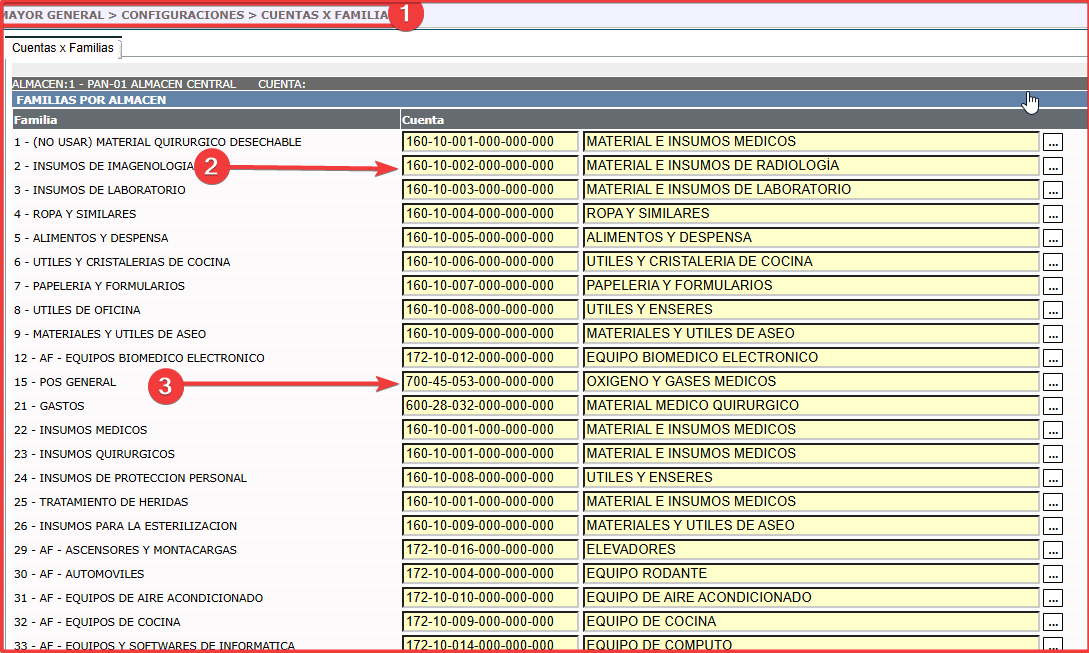
Links Asociados
Inventario>Transacciones>Recepción>Recepción de Artículos con orden de compras
Inventario>Transacciones>Recepción>Recepción de Artículos sin orden de compras
Inventario>Mantenimiento>Artículos Compras>Transacción>ordenes de compras