Adjuntar documentos a una admisión.
Consideraciones previas
- Como primer paso La imagen del documento que se quiere asociar a una admisión, ya debe estar escaneada y en un directorio donde el operador del sistema pueda acceder a dicha imagen.
Roles y Actores
Usuario/empleado creado, debe tener acceso a los siguientes links:
- Admisión>Transacciones>admisión.
Procesos
Para asociar documentos a una admisión se debe seguir los siguientes pasos de las siguientes imágenes: 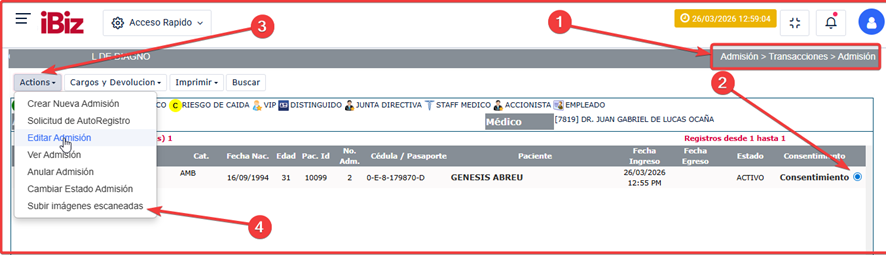
- Ir a la ruta mostrada en el punto #1 de la imagen anterior.
- Seleccionar la admisión a la que se le quiere adjuntar el documento.
- Abrir la pestaña superior izquierda “Action”.
- Tomar la opción “Subir Imágenes escaneadas”. Esta acción le abrirá la siguiente pantalla en dónde le permitirá tomar el tipo de documento y seleccionar el documento desde la ubicación en la que ya se haya guardado.
Pantalla de selección de documentos
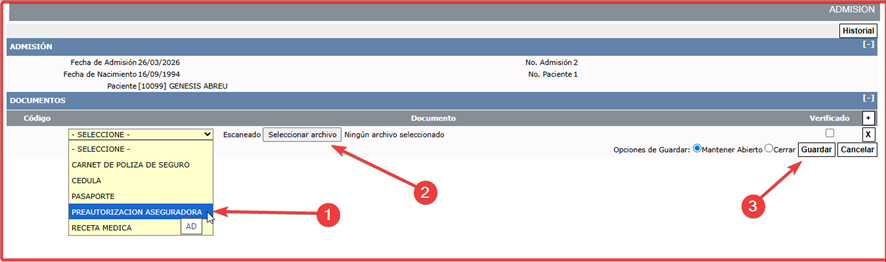
Punto #1 de la pantalla anterior, le permite seleccionar el tipo de documento, Punto #2 es el botón para ir a la ubicación o directorio dónde se encuentra el documento a subir. ( La imagen del documento ya debe estar escaneada y en un directorio donde el operador del sistema pueda acceder a dicha documento desde el programa).
Una vez abierto la ubicación, se selecciona (#1) el documento (#2) y se le da “guardar” (#3)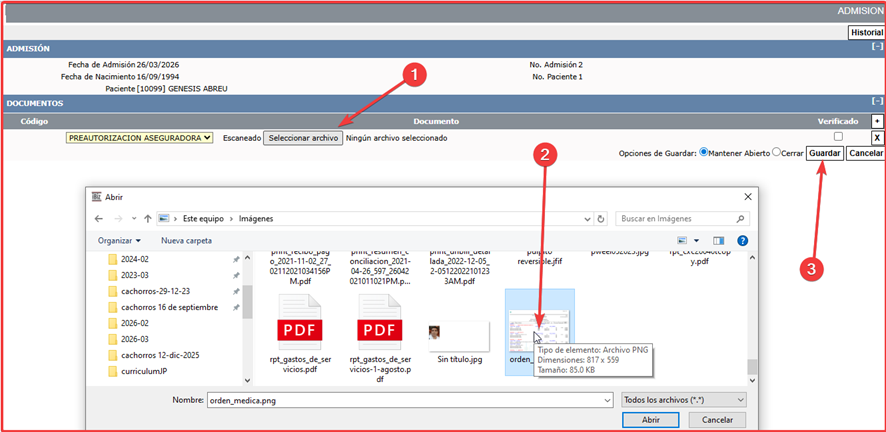
Pantalla con el documento ya cargado.
Para ver la(s) imágene(s) guardada(s), se deben seguir los siguientes pasos:
- Ir a la siguiente ruta
- Seleccionar la admisión requerida.
- Darle clic al botón actions (pestaña superior izquierda).
- Seleccionar “Editar” o “Ver” admisión.
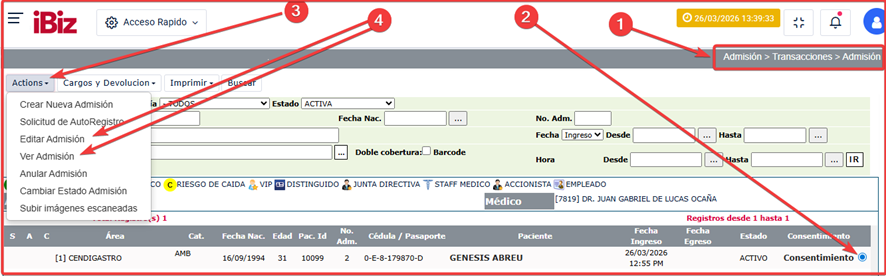
Una vez seguido los pasos anteriores se le mostrará la siguiente imagen en dónde se muestran los siguientes puntos: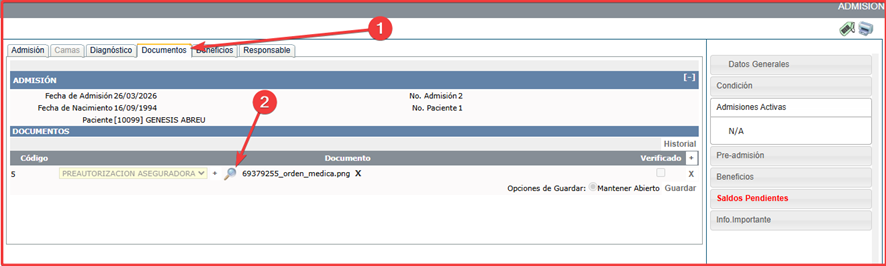
- Ir a la pestaña “Documentos”.
- Posicionarse en el documento que se quiere ver y darle clic a la lupa
Una vez se siga los pasos anteriores se le mostrará en la pantalla el documento guardado