Creación de Pre-Admisión
Consideraciones previas:
2- Si el paciente tiene algún beneficio de una aseguradora o compañía, debe tomar el "Tipo de Paciente" Asegurado, en caso de que no tenga debe tomar "Particular" .
Roles y Actores:
1- Usuario/empleado creado, debe tener acceso
Admisión>Transacción>admisión y los permisos para crear paciente.
Procesos:
Este proceso se crea para que el paciente pueda pre admitirse por cuenta propia (antes de llegar a la recepción), desde una página web que puede ser propia de la compañía o la creada por el sistema CellByte (la cual debe ser configurada y publicitada). Esto permite que al momento que el paciente llegue a la recepción, el operador del área de la admisión solo tenga que halar la información ya capturada por el paciente desde la página web, lo cual acelera el proceso de admisión.
Desde el link de la web, el usuario además de poner sus datos puede subir imágenes como la cédula, orden médica, pre-aprobación de seguros y/u otros.
Una vez el paciente crea su pre admisión directamente en la web, esta viaja automáticamente al sistema y se puede ver en la siguiente ruta para su proceso: “Admisión>transacciones>pre-admisiones web”.
La siguiente pantalla muestra una lista de los registros creados en la web en un rango de fecha, mostrando las columnas de información de los registros capturados y sus estatus correspondientes en el sistema (estos registros no son pre-admisiones):
- Ruta de la página: “Admisión>transacciones>pre-admisiones web”.
- Área solicitada: puede ser laboratorio, radiología u otros.
- Fecha de creación del registro
- Nombre del paciente
- PACID: es el código del paciente en el sistema (si lo muestra es por que el paciente ya existe en el sistema).
- Generales del paciente
- Procedimiento (documentos subidos desde la página web, como la cédula, ordenes médicas, etc..)
- Estado: el estado del registro.
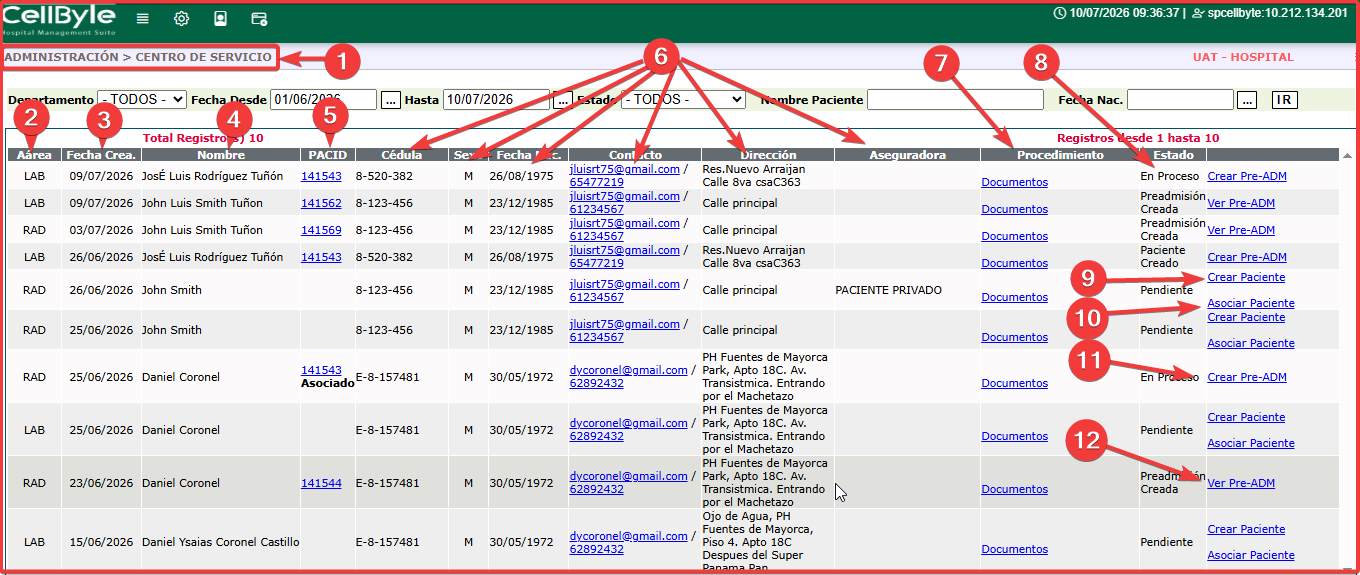
La última columna mostrada presenta los siguientes botones de procesos, dependiendo del estado del registro:
- Crear Paciente: permite ir a la página del sistema en dónde se crean los pacientes (el sistema detecta que el paciente no existe) (punto #9).
- Asociar paciente: Esto es en caso de que el paciente ya exista pero los datos de la cédula o pasaporte se hayan creado mal desde el registro de la web, en este caso le permitirá asociar un paciente que ya exista en el sistema (punto #10).
- Crear pre-admisión: permite ir a la página propiamente de la creación de la pre-admisión en el sistema (punto #11).
- Ver pre-Admisión: botón que permite ir a la pantalla de la pre-admisión ya creada del registro (punto #12).
Pantalla de pre-Admisión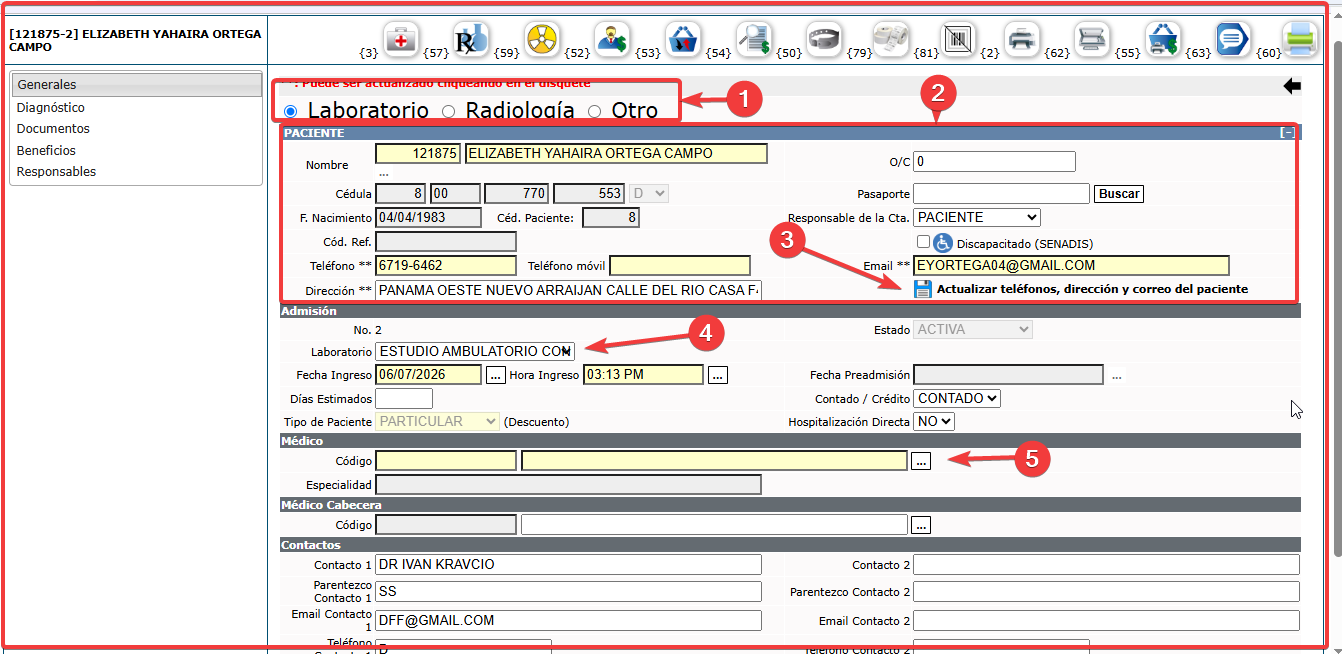
Esta pantalla permite crear la pre-admisión propiamente y entre los puntos a destacar están los siguientes:
- Selección de “Laboratorio/Radiología/Otro” (es posible que la selección ya venga desde la página web, lo cual ya estará seleccionada).
- Generales del paciente.
- Imagen de disquete que permite guardar algún cambio hecho desde aquí en la información del paciente (No será necesario ir al mantenimiento del paciente).
- En caso de laboratorio o radiología se tomará el tipo de admisión ya definido en el parámetro "CAT_OPD" que está definido como "ambulatorio referido" y si es “Otros”, le permitirá seleccionar la admisión propia.
- Selección del médico.
Al darle “guardar” permitirá crear la pre-admisión.
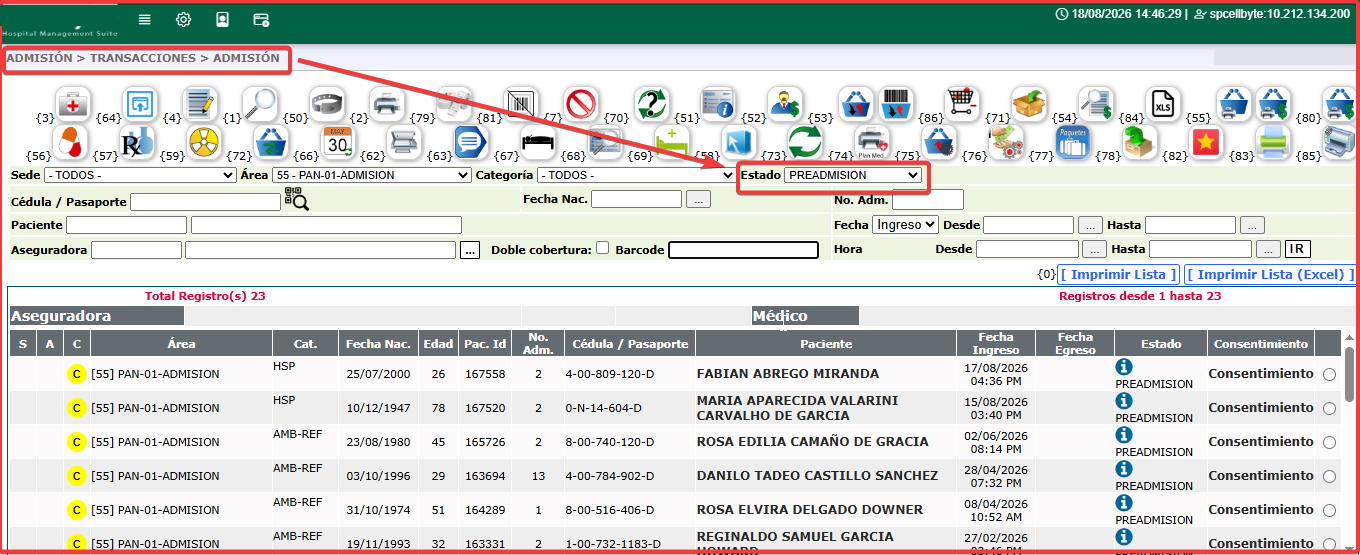
Las pre-admisiones ya creadas podrán verse en la pantalla de las admisiones (Admisión>transacciones>admisión) seleccionando el estado de “pre-admisión”. Una vez seleccionada se podrá utilizar como cualquier otra admisión (añadirle/quitarle cargos, etc…).